

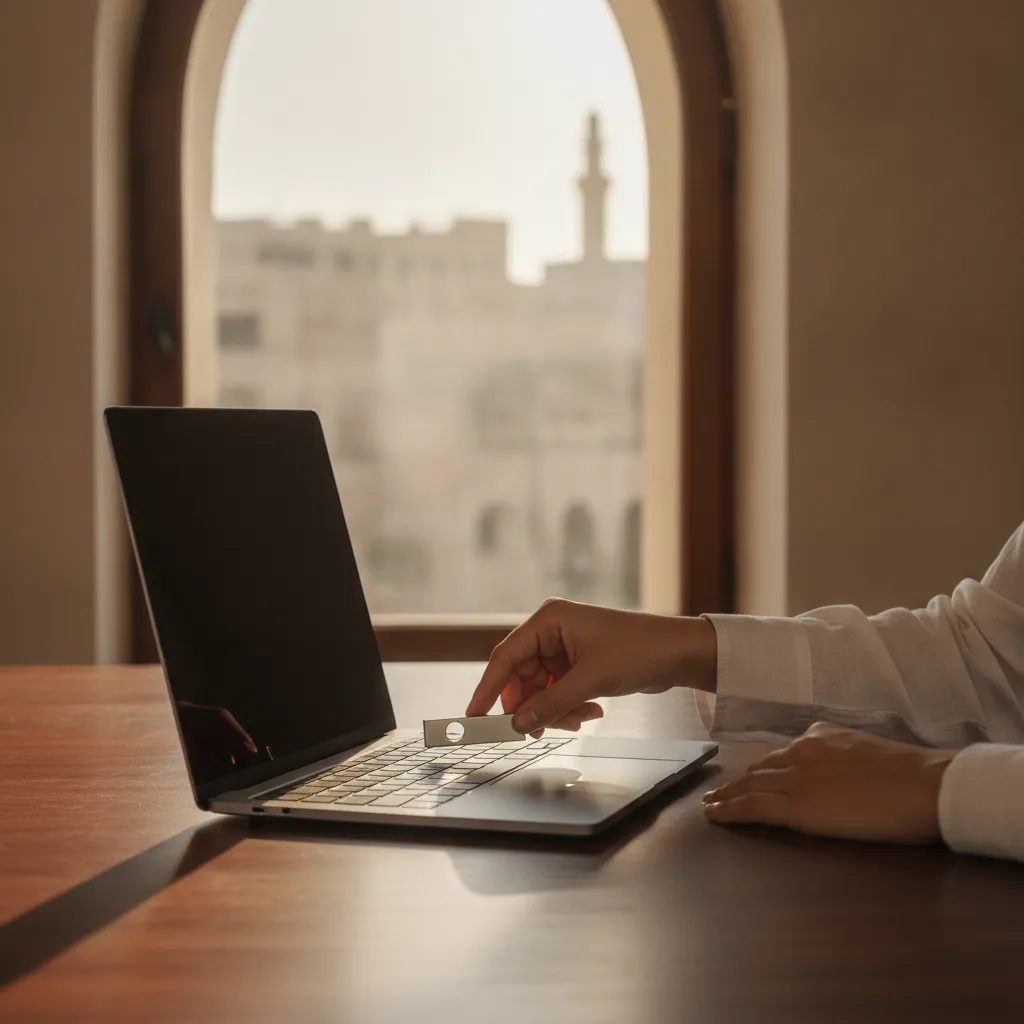
طريقة عمل فورمات للفلاشة تعتمد على أداة مدمجة في كل جهاز، فالتهيئة على الكمبيوتر تتم بأداة «تهيئة» في ويندوز أو «أداة القرص» في ماك، وعلى الموبايل من إعدادات التخزين بعد توصيل الفلاشة بوصلة OTG، أي وصلة صغيرة تربط الفلاشة بمنفذ الهاتف. الفورمات أو التهيئة يعني مسح كل ما على الفلاشة وإعادة بناء نظام الملفات، وهو الطريقة التي تُرتَّب بها البيانات داخلها. تُستخدم التهيئة لإصلاح أخطاء القراءة أو لتجهيز الفلاشة لجهاز جديد، ولأن الملفات تُحذف كلها يلزم نسخ المهم منها إلى الكمبيوتر أو التخزين السحابي قبل البدء.
أنظمة الملفات المتاحة عند عمل فورمات للفلاشة
يشبه نظام الملفات فهرس المكتبة الذي يدل على مكان كل كتاب، وأي جهاز لا يفهم هذا الفهرس لن يقرأ الفلاشة. تظهر عند التهيئة ثلاثة خيارات رئيسية. نظام FAT32 هو الأقدم والأوسع توافقًا، ويعمل على التلفزيونات ومسجلات السيارات ومنصات الألعاب، لكنه لا يقبل ملفًا واحدًا أكبر من 4 غيغابايت. نظام exFAT يقرأ ويكتب عليه ويندوز وماك معًا بلا قيد عملي على حجم الملف. أما NTFS فهو النظام الافتراضي في ويندوز ويدعم ميزات الأمان المتقدمة مثل الأذونات والتشفير، لكن ماك يقرؤه فقط دون كتابة إلا ببرامج إضافية.
| نظام الملفات | الأجهزة المتوافقة | الاستخدام الأنسب |
|---|---|---|
| FAT32 | معظم الأجهزة، ومنها التلفزيونات والسيارات وأجهزة الألعاب | الفلاشات الصغيرة والملفات الأصغر من 4 غيغابايت |
| exFAT | ويندوز وماك والهواتف الحديثة | الفلاشات الكبيرة ونقل الأفلام والملفات الضخمة |
| NTFS | ويندوز كاملًا، وماك للقراءة فقط | الاستخدام على أجهزة ويندوز فقط |
طريقة عمل فورمات للفلاشة على ويندوز خطوة بخطوة
- توصيل الفلاشة بمنفذ USB في الكمبيوتر.
- فتح نافذة «هذا الكمبيوتر» من قائمة ابدأ أو بالضغط على زر ويندوز مع حرف E.
- النقر بزر الفأرة الأيمن على أيقونة الفلاشة واختيار «تهيئة».
- تحديد نظام الملفات من القائمة، وترك «حجم وحدة التخصيص» على الخيار الافتراضي.
- كتابة اسم للفلاشة في خانة «تسمية وحدة التخزين» عند الرغبة.
- الضغط على «بدء» ثم «موافق» وانتظار رسالة اكتمال التهيئة.
تظهر في النافذة نفسها خانة «تهيئة سريعة». التهيئة السريعة تشبه تمزيق فهرس الكتاب مع ترك صفحاته، فتنتهي في ثوانٍ لأنها تمحو سجل الملفات فقط. إلغاء تحديد الخانة يعني تهيئة كاملة تكتب أصفارًا على كل المساحة وتفحص القطاعات التالفة، وقد تستغرق دقائق طويلة حسب سعة الفلاشة. حجم وحدة التخصيص هو أصغر مساحة تحجزها الفلاشة لأي ملف، وتغييره لا يفيد المستخدم العادي.
تهيئة الفلاشة على أجهزة ماك
يعتمد نظام ماك على تطبيق «أداة القرص» (Disk Utility) المخصص لإدارة وحدات التخزين. يسمي التطبيق نظام FAT32 باسم MS-DOS (FAT)، ويعرض أيضًا ExFAT ونظام APFS الخاص بأجهزة آبل، والأخير لا تقرؤه أجهزة ويندوز. الخطأ الأخطر هنا هو اختيار قرص الكمبيوتر بدل الفلاشة من القائمة الجانبية، لذا يفيد التحقق من الاسم والسعة قبل الضغط على زر المسح.
- فتح مجلد «التطبيقات» ثم مجلد «الأدوات المساعدة».
- تشغيل تطبيق «أداة القرص».
- تحديد الفلاشة من الشريط الجانبي.
- الضغط على زر «مسح» في الشريط العلوي.
- كتابة اسم جديد واختيار نظام الملفات، ثم الضغط على «مسح» للتأكيد.
طريقة عمل فورمات للفلاشة من الموبايل
يمكن تهيئة الفلاشة من هاتف أندرويد بعد توصيلها بوصلة OTG أو بفلاشة ذات منفذ USB-C. تختلف أسماء القوائم بين الشركات، لكن المسار العام متقارب:
- فتح «الإعدادات» ثم «التخزين» أو «العناية بالجهاز» ثم «التخزين».
- اختيار وحدة «USB» أو اسم الفلاشة من قائمة وحدات التخزين.
- الضغط على قائمة النقاط الثلاث ثم «تهيئة»، وتأكيد العملية.
في آيفون وآيباد تتوفر التهيئة منذ إصدار iOS 18 عبر تطبيق «الملفات». تُفتح علامة «تصفح»، ثم يُضغط مطولًا على اسم الفلاشة ويُختار «مسح»، ثم يُحدد النظام بين ExFAT و MS-DOS (FAT) و APFS. يُفضل ExFAT عند الحاجة لاستخدام الفلاشة لاحقًا مع كمبيوتر ويندوز.
فورمات الفلاشة المحمية والمستعصية عن طريق CMD
ترفض الفلاشة أحيانًا التهيئة برسالة تفيد بأن القرص قيد الاستخدام، والسبب غالبًا ملف منها مفتوح في الخلفية، فيكفي إغلاق البرامج والمجلدات أو إعادة توصيلها. إن ظهرت رسالة الحماية ضد الكتابة، أو ظلت الفلاشة لا تُقرأ، فالحل في أداة diskpart داخل موجه الأوامر (CMD)، وهي أداة نصية لإدارة الأقراص في ويندوز ويندوز أو لينكس لا يختلف فيها المبدأ كثيرًا. يجب الحذر لأن اختيار رقم القرص الخطأ يمسح قرص الكمبيوتر نفسه.
- فتح موجه الأوامر بصلاحية المسؤول، ثم كتابة diskpart.
- كتابة list disk لعرض الأقراص، ومعرفة رقم الفلاشة من سعتها.
- كتابة select disk مع رقم الفلاشة.
- كتابة attributes disk clear readonly لإزالة الحماية ضد الكتابة.
- كتابة clean ثم create partition primary لإنشاء قسم جديد.
- كتابة format fs=exfat quick، أو fs=fat32 للفلاشات الصغيرة.
لا تعرض نافذة التهيئة في ويندوز خيار FAT32 غالبًا للفلاشات الأكبر من 32 غيغابايت، مع أن التلفزيونات القديمة ومسجلات السيارات تحتاجه. يحل برنامج روفوس (Rufus) المجاني هذه المشكلة لأنه يهيئ السعات الكبيرة بنظام FAT32، ويُستخدم كذلك لصنع فلاشة إقلاع لتثبيت أنظمة التشغيل. إن فشلت كل الطرق فقد يكون العطل في شريحة الذاكرة نفسها، وعندها يكون استبدال الفلاشة أوفر من محاولة إصلاحها.
الأسئلة الشائعة
هل يؤثر تكرار التهيئة على عمر الفلاشة
التهيئة الكاملة تكتب على كل خلايا الذاكرة، وهذه الخلايا تتحمل عددًا محدودًا من دورات الكتابة. لذا تكفي التهيئة السريعة في الاستخدام المعتاد، وتُترك الكاملة لحالات الأعطال.
ماذا يحدث إذا انفصلت الفلاشة أثناء التهيئة
قد تظهر الفلاشة بعد ذلك قرصًا غير مقروء أو بسعة غير صحيحة. إعادة التهيئة من البداية تصلح ذلك في أغلب الحالات، وإن فشلت فطريقة diskpart هي الخطوة التالية.
هل يمكن استرجاع الملفات بعد الفورمات
بعد التهيئة السريعة يمكن لبرامج استعادة الملفات المحذوفة استرجاع جزء من البيانات ما لم تُكتب فوقها ملفات جديدة. أما بعد التهيئة الكاملة فيصبح الاسترجاع شبه مستحيل لأن المساحة كُتبت أصفارًا.
لماذا تظهر سعة الفلاشة أقل من المكتوب على العلبة
تحسب الشركات المصنعة الغيغابايت بألف مليون بايت، بينما يحسبها ويندوز بأساس 1024، فتبدو فلاشة 64 غيغابايت نحو 59 غيغابايت. ويحجز نظام الملفات أيضًا مساحة صغيرة لتنظيم البيانات.
الفلاشة التي تتنقل بين أجهزة كثيرة قد تحمل فيروسات الكمبيوتر، لذا يفيد فحصها ببرنامج الحماية بعد التهيئة وقبل نسخ الملفات إليها. ويُنصح بإخراجها دائمًا بأمر «إخراج» من شريط المهام بدل سحبها مباشرة حفاظًا على نظام الملفات الجديد.
